Что такое хранилище медиа-контента?
Хранилище медиа-контента – это встроенный облачный файловый менеджер в Databird, где можно хранить медиафайлы (изображения, PDF и другие документы) и получать прямые ссылки на них. Эти ссылки можно использовать в атрибутах товаров – например, для передачи фотографий или документов при выгрузке на маркетплейсы.
Сюда же автоматически сохраняются изображения, сгенерированные инструментом «Генерация инфографики».
Где найти хранилище?
Перейдите в раздел "Хранилище медиа" в левом меню.
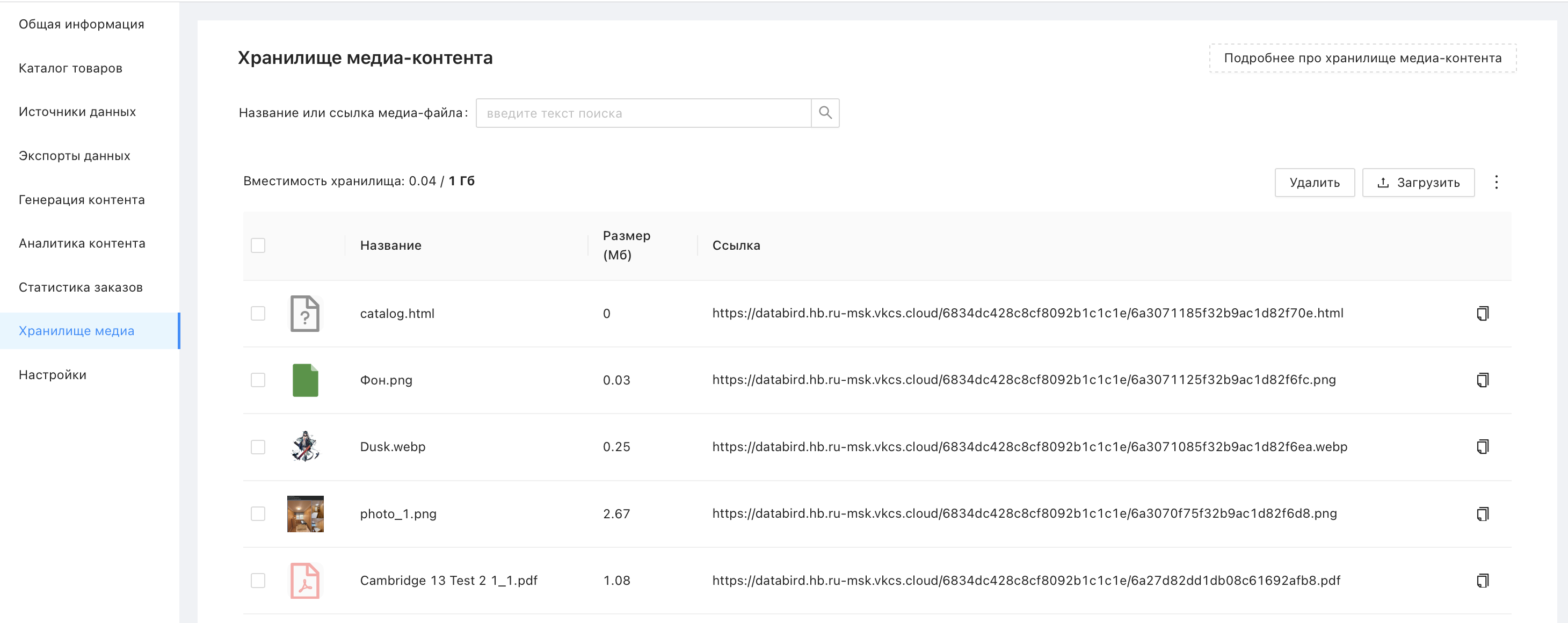
Объём хранилища
Доступный объём зависит от тарифа проекта:
- Тестовый тариф (7 дней) – 20 МБ
- Полноценный тариф – 1 ГБ (= 1000 МБ), с возможностью приобрести дополнительное место
Текущий объём занятого и доступного места отображается над таблицей файлов в формате "занято / доступно".
❕ Если у вас есть основной проект и дочерние проекты – хранилище у них общее, и его объём делится между всеми проектами.
⚠️ Если хранилище переполнено, загрузка новых файлов станет недоступна, а инструменты, которые сохраняют файлы в хранилище (например, «Генерация инфографики»), перестанут работать. Чтобы продолжить работу, освободите место, удалив ненужные файлы, или приобретите дополнительный объём на странице databird.ru/prices.
Актуальные цены на дополнительное хранилище доступны на странице databird.ru/prices.
Загрузка файлов
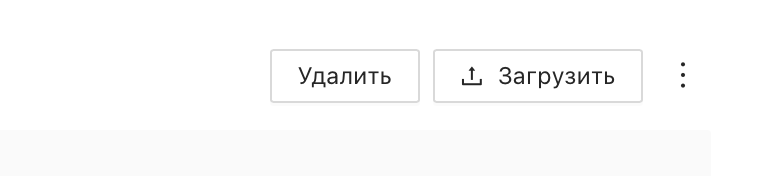
Нажмите кнопку "Загрузить" в правом верхнем углу и выберите нужный файл на вашем устройстве. После успешной загрузки в хранилище - файл появится в таблице.
❕ Вы можете выбрать один или несколько файлов сразу — сервис загрузит их последовательно. Если при загрузке одного из файлов произойдёт ошибка, процесс остановится, а вы получите соответствующее уведомление.
❕ Загруженные файлы получают те имена, которые были у них в момент загрузки на устройстве. Возможность переименования файлов в хранилище на данный момент не предусмотрена – если нужно изменить имя, переименуйте файл на устройстве перед загрузкой
❕ Если загружаемый файл имеет то же название, что и уже существующий в хранилище, он будет сохранён с числовой припиской: _1, _2 и так далее
❕ Файлы, которые сохраняются в хранилище автоматически — при загрузке фото в карточке товара каталога или в результате генерации — получают имя по следующему стандарту: {ID товара}-{название вкладки}(если есть)-{название файла}-{порядковый номер при повторе}.{расширение}
Работа с файлами
Для каждого загруженного файла в таблице отображается:
- Название – имя файла
- Размер (МБ) – объём, который файл занимает в хранилище (в мегабайтах)
- Ссылка – прямая ссылка на файл. Нажмите на кнопку справа, чтобы быстро скопировать её в буфер обмена

Скопированную ссылку можно вставить в нужный атрибут товара в каталоге.
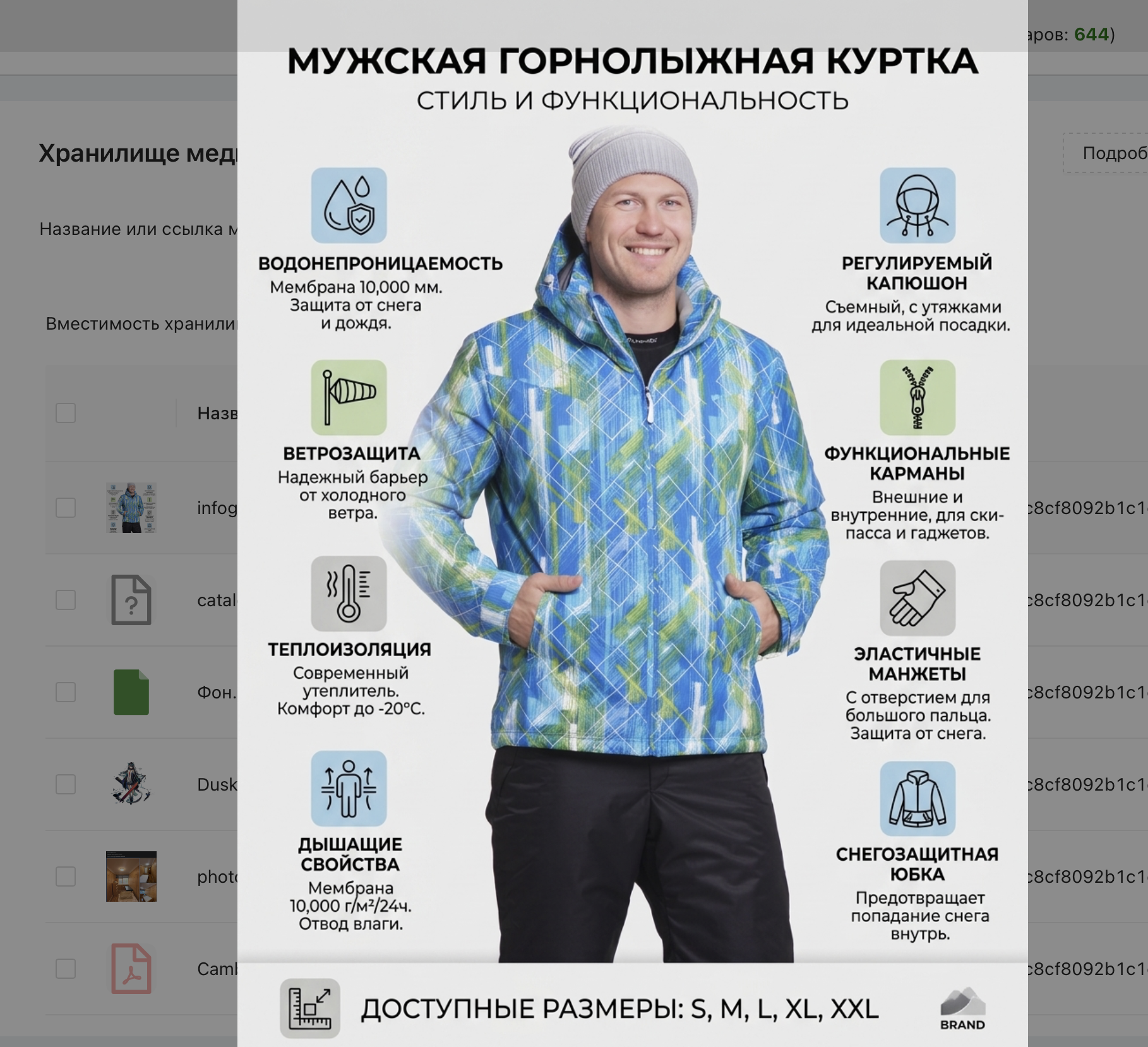
Если файл является изображением (PNG, JPG и другие форматы фото), при нажатии на его иконку слева откроется предпросмотр на весь экран.
Поиск файлов
Используйте строку поиска вверху страницы для поиска файла по его названию или ссылке.

Сохранение в Excel
Нажмите кнопку "Сохранить в Excel", чтобы выгрузить список файлов хранилища в Excel-файл.
Если задан поиск или отмечены файлы чекбоксами — выгрузятся только они. Если фильтр не задан — выгрузится информация обо всех файлах хранилища (но не более 10.0000 строк)
Удаление файлов
Выберите один или несколько файлов с помощью чекбоксов слева и нажмите кнопку "Удалить".
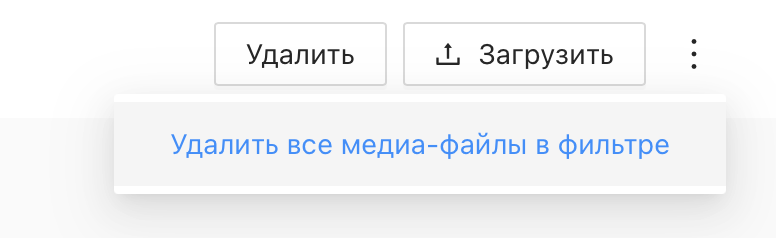
Также доступна опция "Удалить все медиа-файлы в фильтре" – она открывается по кнопке с тремя точками (⋮) рядом с кнопкой "Загрузить". Эта опция удаляет все файлы, попадающие под текущий поисковый фильтр.
⚠️ Удаление файлов из хранилища необратимо. Если ссылка на удалённый файл используется в атрибутах товаров, она перестанет работать.
Связанные операции JSONata
getMedia($VALUE) – возвращает массив ссылок на файлы из хранилища медиа-контента, имена которых начинаются с переданной в параметре подстроки. Функция реализована только в виде JSONata-выражения.